> ## Documentation Index
> Fetch the complete documentation index at: https://docs.jaksam-scripts.com/llms.txt
> Use this file to discover all available pages before exploring further.
# Arreglar el puenteo de un coche comprado
> Actualiza los vehículos propios de un jugador después de una compra para que no tenga que puentearlo, para los scripts de tienda de vehículos más comunes.
## Script genérico
Si tienes que puentear un vehículo justo después de comprarlo, añade [esta simple línea de código](/es/vehicles-keys/client/refresh-self-owned-vehicles) a tu script, después de que el vehículo haya sido añadido a la tabla `owned_vehicles` / `player_vehicles` (dependiendo del framework).
Puede que quieras añadir un `Citizen.Wait(2000)` antes de esa línea, por si el vehículo todavía no estaba en la tabla en el momento en que activaste el evento.
## esx\_vehicleshop
### Primer paso
Ve a `esx_vehicleshop/server/main.lua` y busca el siguiente código:
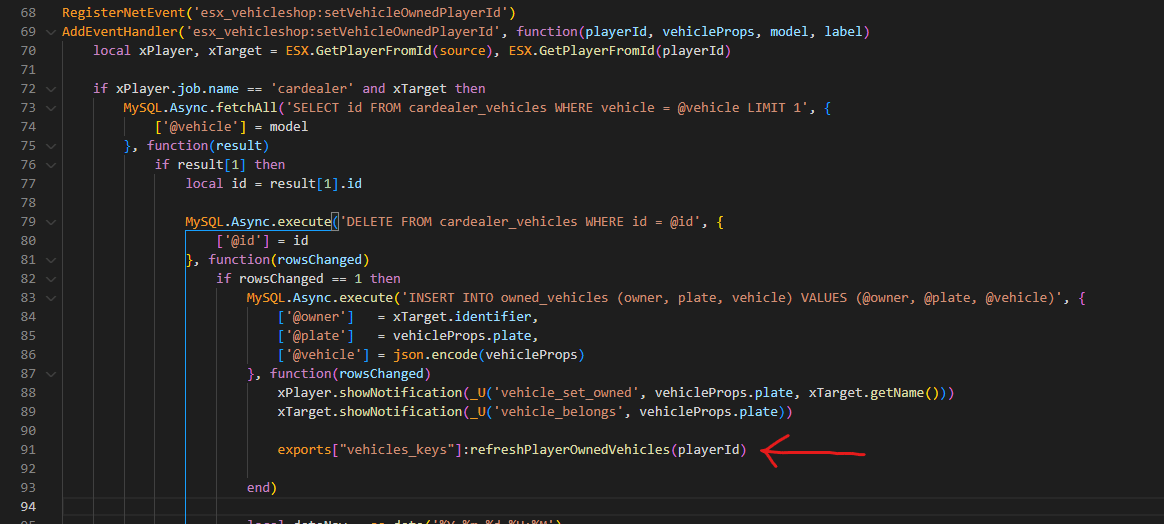
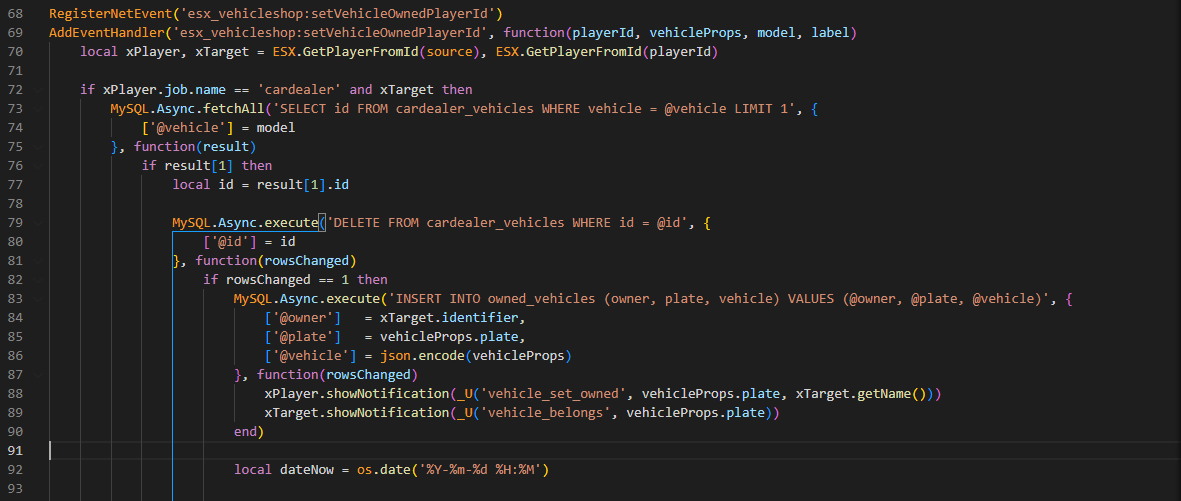 Y añade esta línea:
```lua theme={null}
exports["vehicles_keys"]:refreshPlayerOwnedVehicles(playerId)
```
Y añade esta línea:
```lua theme={null}
exports["vehicles_keys"]:refreshPlayerOwnedVehicles(playerId)
```
 ### Segundo paso
Ve a `esx_vehicleshop/server/main.lua` (el mismo archivo que antes) y busca el siguiente código:
### Segundo paso
Ve a `esx_vehicleshop/server/main.lua` (el mismo archivo que antes) y busca el siguiente código:
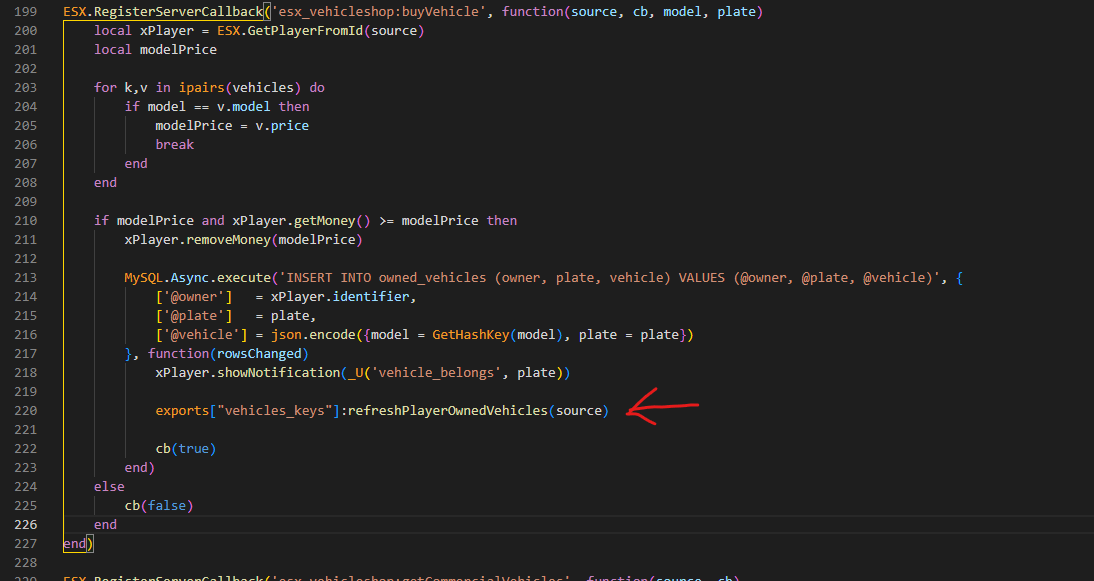
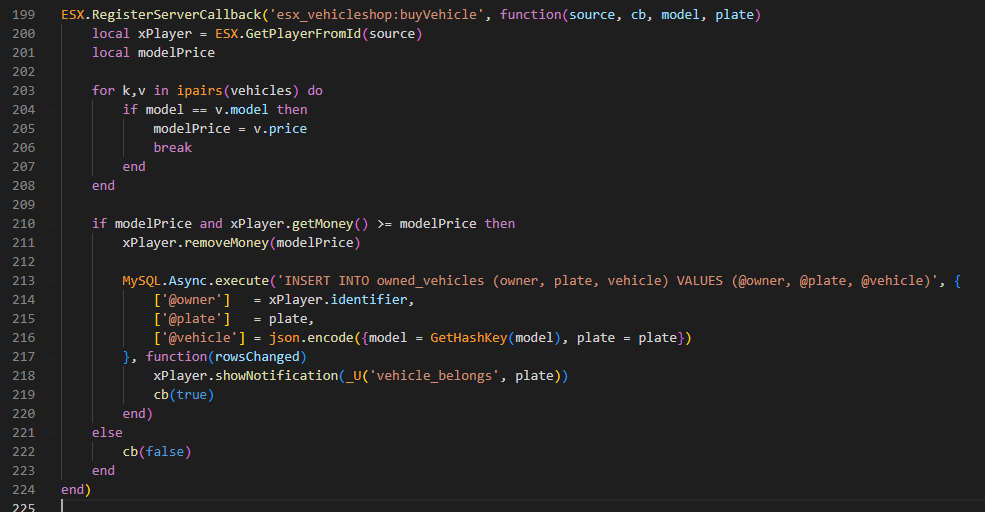 Y añade esta línea:
```lua theme={null}
exports["vehicles_keys"]:refreshPlayerOwnedVehicles(source)
```
Y añade esta línea:
```lua theme={null}
exports["vehicles_keys"]:refreshPlayerOwnedVehicles(source)
```
 ## esx\_advancedvehicleshop
Ve a `esx_advancedvehicleshop/server/main.lua` y busca el siguiente código:
## esx\_advancedvehicleshop
Ve a `esx_advancedvehicleshop/server/main.lua` y busca el siguiente código:
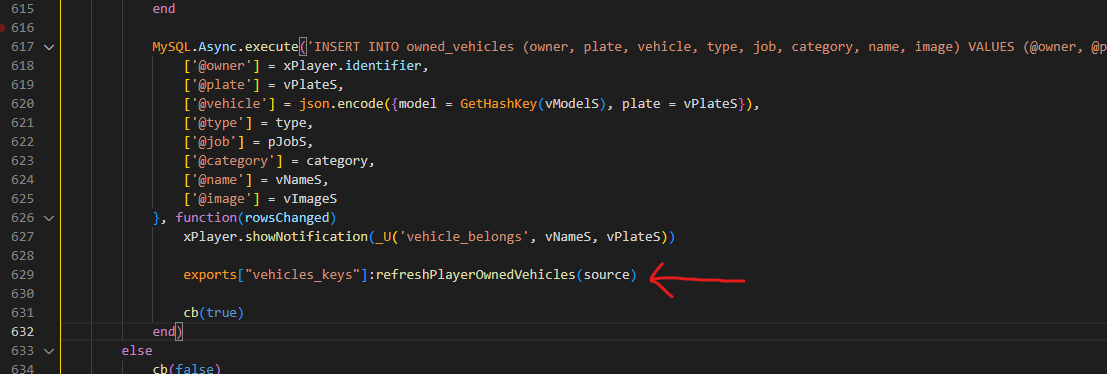
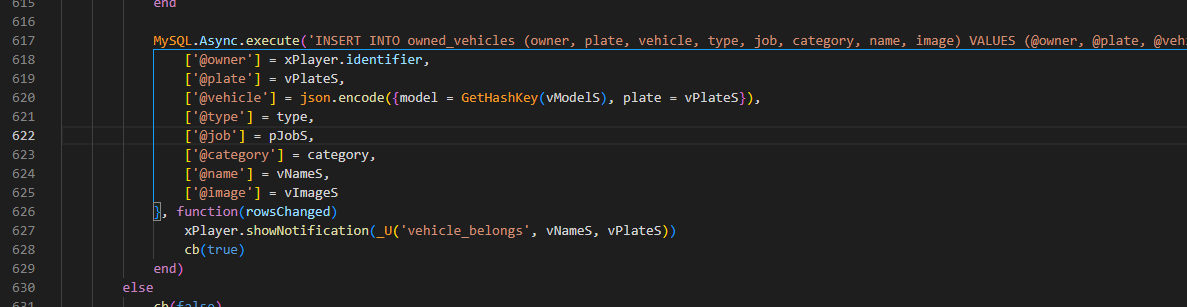 Y añade esta línea:
```lua theme={null}
exports["vehicles_keys"]:refreshPlayerOwnedVehicles(source)
```
Y añade esta línea:
```lua theme={null}
exports["vehicles_keys"]:refreshPlayerOwnedVehicles(source)
```
 ## qb-vehicleshop
### Primer paso
Ve a `qb-vehicleshop/server.lua` y añade el siguiente código después de **todas** las llamadas a `exports.oxmysql:insert`.
En el ejemplo se muestra solo una vez, pero tienes que añadirlo varias veces.
## qb-vehicleshop
### Primer paso
Ve a `qb-vehicleshop/server.lua` y añade el siguiente código después de **todas** las llamadas a `exports.oxmysql:insert`.
En el ejemplo se muestra solo una vez, pero tienes que añadirlo varias veces.
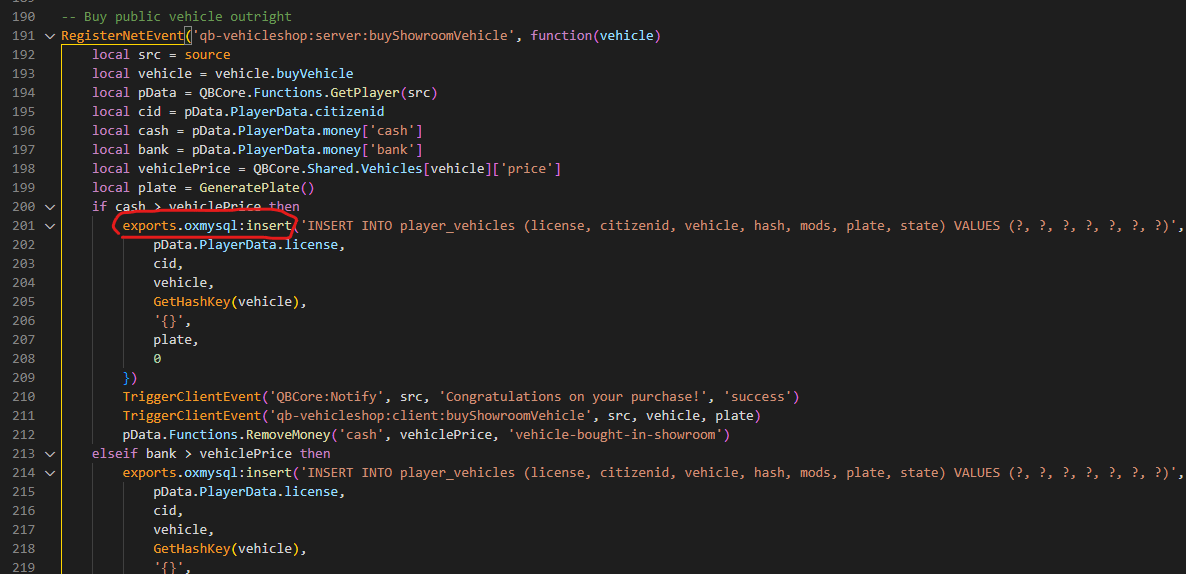 Añade el siguiente código:
```lua theme={null}
SetTimeout(1000, function()
exports["vehicles_keys"]:refreshPlayerOwnedVehicles( pData.PlayerData.source )
end)
```
En ciertas partes, tendrás que reemplazar `pData` por otra cosa. Aquí se muestra dónde añadir el código y de qué depende `pData`.
Añade el siguiente código:
```lua theme={null}
SetTimeout(1000, function()
exports["vehicles_keys"]:refreshPlayerOwnedVehicles( pData.PlayerData.source )
end)
```
En ciertas partes, tendrás que reemplazar `pData` por otra cosa. Aquí se muestra dónde añadir el código y de qué depende `pData`.
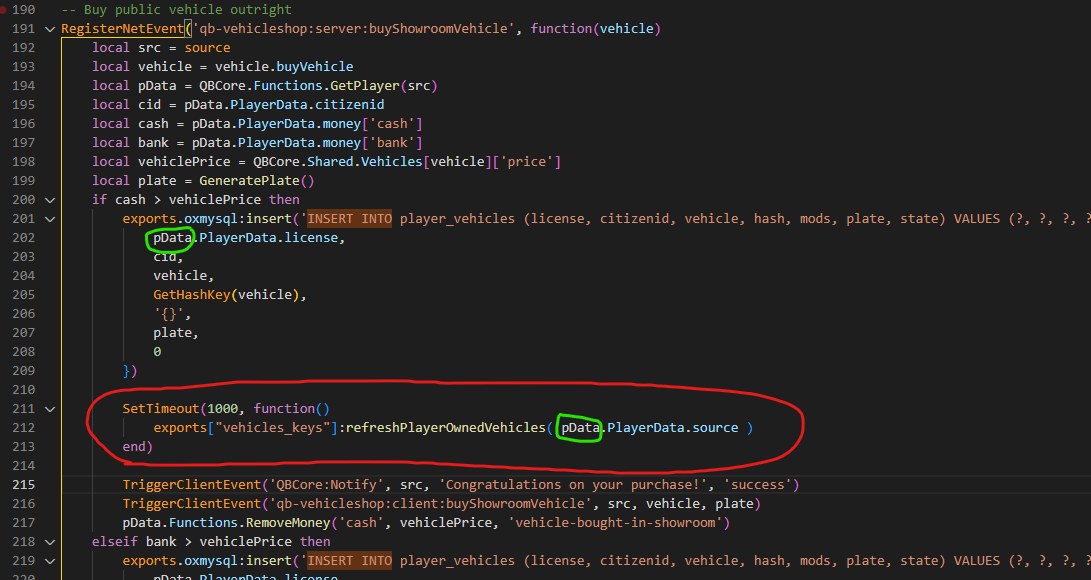 Los círculos verdes que se muestran en la captura deben coincidir — así que si el primero es, por ejemplo, `targetPlayer`, el segundo también debe ser `targetPlayer`.
### Segundo paso
Ve a `qb-vehicleshop/server.lua` (el mismo archivo que antes) y reemplaza todos estos eventos (están al final del archivo):
```lua theme={null}
TriggerClientEvent('vehiclekeys:client:SetOwner', buyerId, plate)
```
por el siguiente código:
```lua theme={null}
exports["vehicles_keys"]:refreshPlayerOwnedVehicles(buyerId)
```
## okokVehicleShop
Ve a `okokVehicleShop/sv_utils.lua` y busca el siguiente código:
Los círculos verdes que se muestran en la captura deben coincidir — así que si el primero es, por ejemplo, `targetPlayer`, el segundo también debe ser `targetPlayer`.
### Segundo paso
Ve a `qb-vehicleshop/server.lua` (el mismo archivo que antes) y reemplaza todos estos eventos (están al final del archivo):
```lua theme={null}
TriggerClientEvent('vehiclekeys:client:SetOwner', buyerId, plate)
```
por el siguiente código:
```lua theme={null}
exports["vehicles_keys"]:refreshPlayerOwnedVehicles(buyerId)
```
## okokVehicleShop
Ve a `okokVehicleShop/sv_utils.lua` y busca el siguiente código:
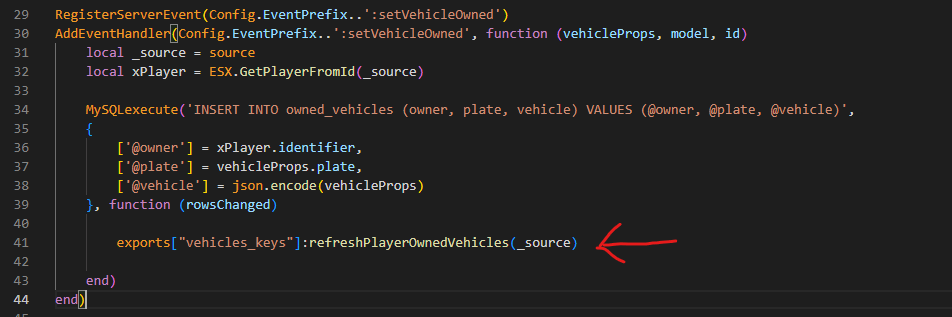
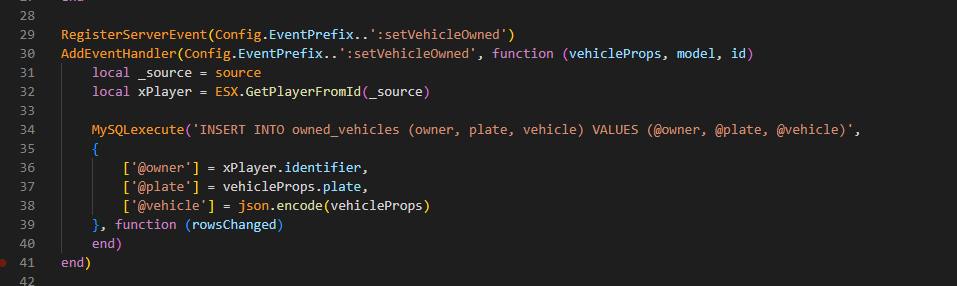 Y añade esta línea:
```lua theme={null}
exports["vehicles_keys"]:refreshPlayerOwnedVehicles(_source)
```
Y añade esta línea:
```lua theme={null}
exports["vehicles_keys"]:refreshPlayerOwnedVehicles(_source)
```
 ## s4-vehicleshop
Ve a `s4-vehicleshop/server.lua` y busca el siguiente código:
## s4-vehicleshop
Ve a `s4-vehicleshop/server.lua` y busca el siguiente código:
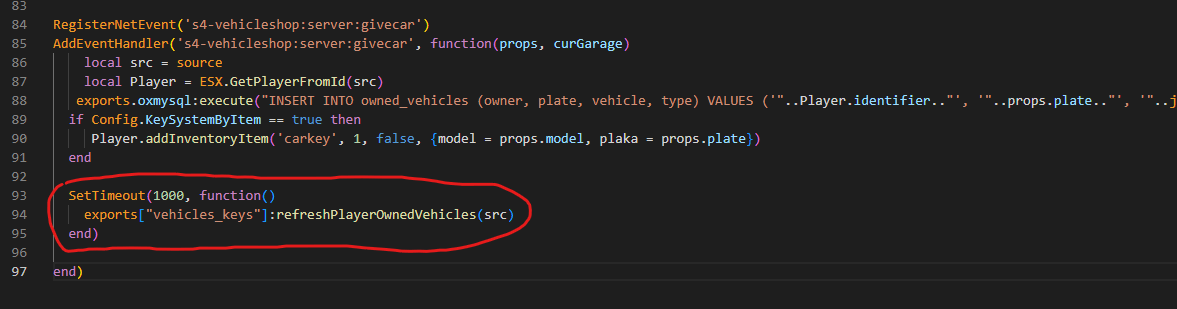
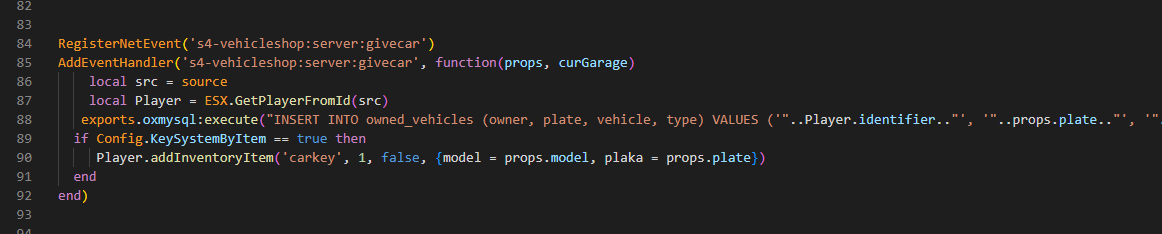 Y añade el siguiente código:
```lua theme={null}
SetTimeout(1000, function()
exports["vehicles_keys"]:refreshPlayerOwnedVehicles(src)
end)
```
Y añade el siguiente código:
```lua theme={null}
SetTimeout(1000, function()
exports["vehicles_keys"]:refreshPlayerOwnedVehicles(src)
end)
```
 Este código funciona tanto para la versión de *oxmysql* como para la de *ghmattimysql*.
## t1ger\_dealerships
### Primer paso
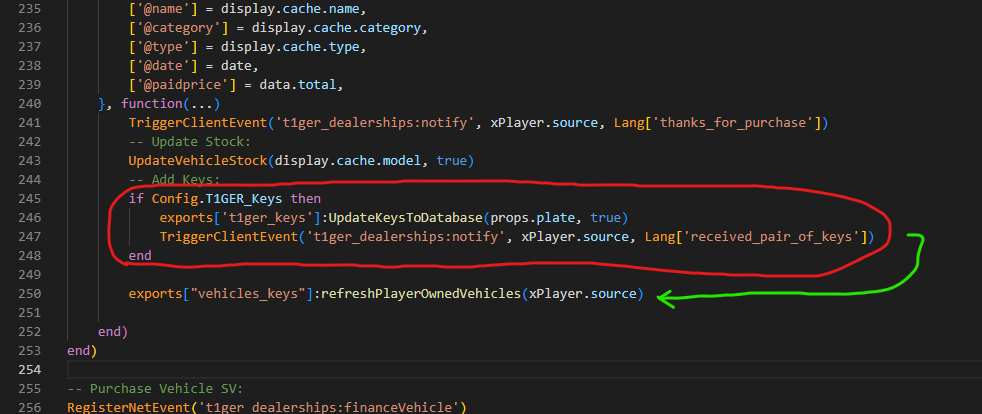
Ve a `t1ger_dealerships/server/main.lua` y añade la siguiente línea debajo de **todas** las apariciones (más de una) del código mostrado en el ejemplo:
```lua theme={null}
exports['t1ger_keys']:UpdateKeysToDatabase(props.plate, true)
```
Este código funciona tanto para la versión de *oxmysql* como para la de *ghmattimysql*.
## t1ger\_dealerships
### Primer paso
Ve a `t1ger_dealerships/server/main.lua` y añade la siguiente línea debajo de **todas** las apariciones (más de una) del código mostrado en el ejemplo:
```lua theme={null}
exports['t1ger_keys']:UpdateKeysToDatabase(props.plate, true)
```
 Añade la siguiente línea:
```lua theme={null}
exports["vehicles_keys"]:refreshPlayerOwnedVehicles(xPlayer.source)
```
Añade la siguiente línea:
```lua theme={null}
exports["vehicles_keys"]:refreshPlayerOwnedVehicles(xPlayer.source)
```
 ### Segundo paso
Ve a `t1ger_dealerships/server/main.lua` (el mismo archivo que antes) y busca el siguiente código:
### Segundo paso
Ve a `t1ger_dealerships/server/main.lua` (el mismo archivo que antes) y busca el siguiente código:
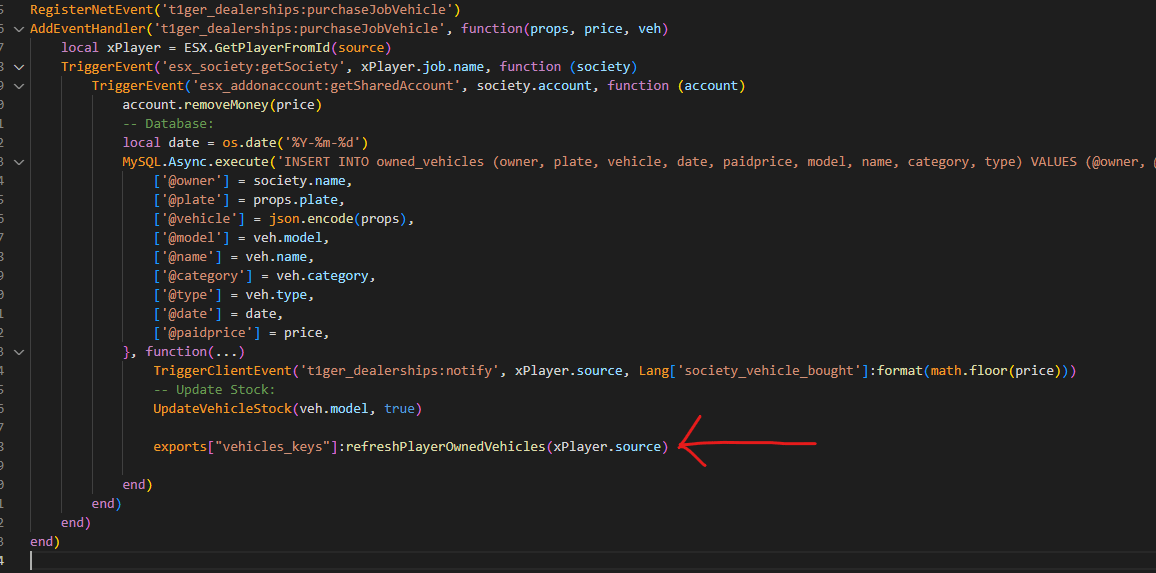
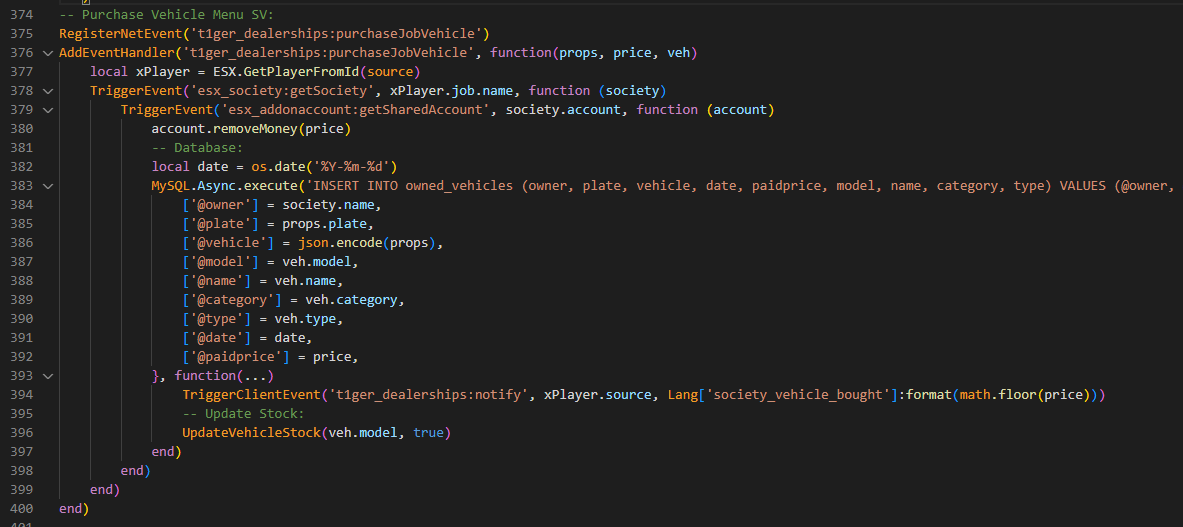 Añade la siguiente línea:
```lua theme={null}
exports["vehicles_keys"]:refreshPlayerOwnedVehicles(xPlayer.source)
```
Añade la siguiente línea:
```lua theme={null}
exports["vehicles_keys"]:refreshPlayerOwnedVehicles(xPlayer.source)
```
 This documentation is built and hosted on [Mintlify](https://mintlify.com), a developer documentation platform.