> ## Documentation Index
> Fetch the complete documentation index at: https://docs.jaksam-scripts.com/llms.txt
> Use this file to discover all available pages before exploring further.
# Accesorios de Armas
> Mapea múltiples IDs de componentes de arma a un solo ítem de accesorio
## Por qué existe esta guía
En GTA V, cada arma tiene IDs de componente diferentes para el mismo tipo de accesorio. Por ejemplo:
* Un silenciador para una Pistol usa `COMPONENT_AT_PI_SUPP`
* Un silenciador para una Combat Pistol usa `COMPONENT_AT_PI_SUPP_02`
**El sistema de inventario simplifica esto:** Puedes crear UN ítem (como "suppressor") que funcione automáticamente con todas las armas compatibles, mapeando múltiples IDs de componente a él.
## Guía paso a paso
### Paso 1: Comprueba si el ítem ya existe
Primero, comprueba si ya existe un ítem para tu tipo de accesorio en tu base de datos.
* La mayoría de los accesorios comunes (silenciador, cargador extendido, linterna, etc.) ya deberían existir
* Usa el comando `/inventory` dentro del juego para comprobar los ítems existentes
* Tendrás que crear un ítem nuevo O agregar el hash de componente del arma modificada a un ítem existente
* Ejemplo: Si tienes un AK47 modificado con silenciador, puedes agregar su hash de silenciador al ítem "suppressor" existente
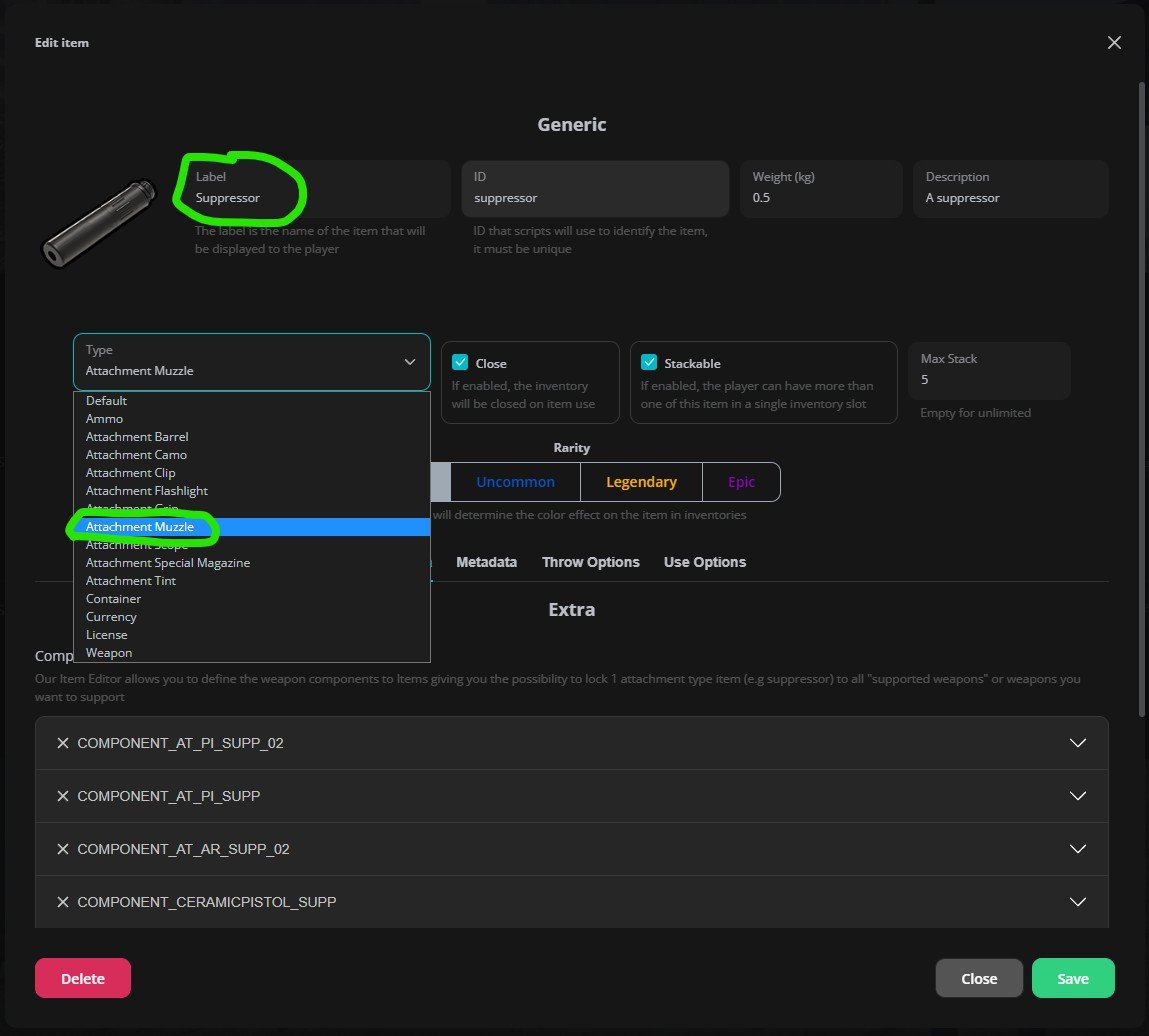
**Crear/Editar el ítem:**
Escribe `/inventory` dentro del juego.
Crea un ítem nuevo o edita uno existente.
Silenciadores, frenos de boca
Cargadores
Miras y ópticas
Linternas tácticas
Empuñaduras delanteras
 ### Paso 2: Agrega los hashes de componente
Ahora necesitas agregar el/los hash(es) de componente a los que este ítem debería aplicarse en las armas.
**Dónde encontrar los hashes de componente:**
* Revisa la [wiki](https://docs.fivem.net/docs/game-references/weapon-models/)
* O busca en internet "GTA V weapon components list"
* Lo más probable es que tu script de arma modificada contenga un archivo de texto con los hashes de componente
* Un ejemplo de nombres de componente es que suelen empezar con `COMPONENT_`
* Contacta al creador del arma o consulta su documentación si no lo encuentras
**Cómo agregarlos:**
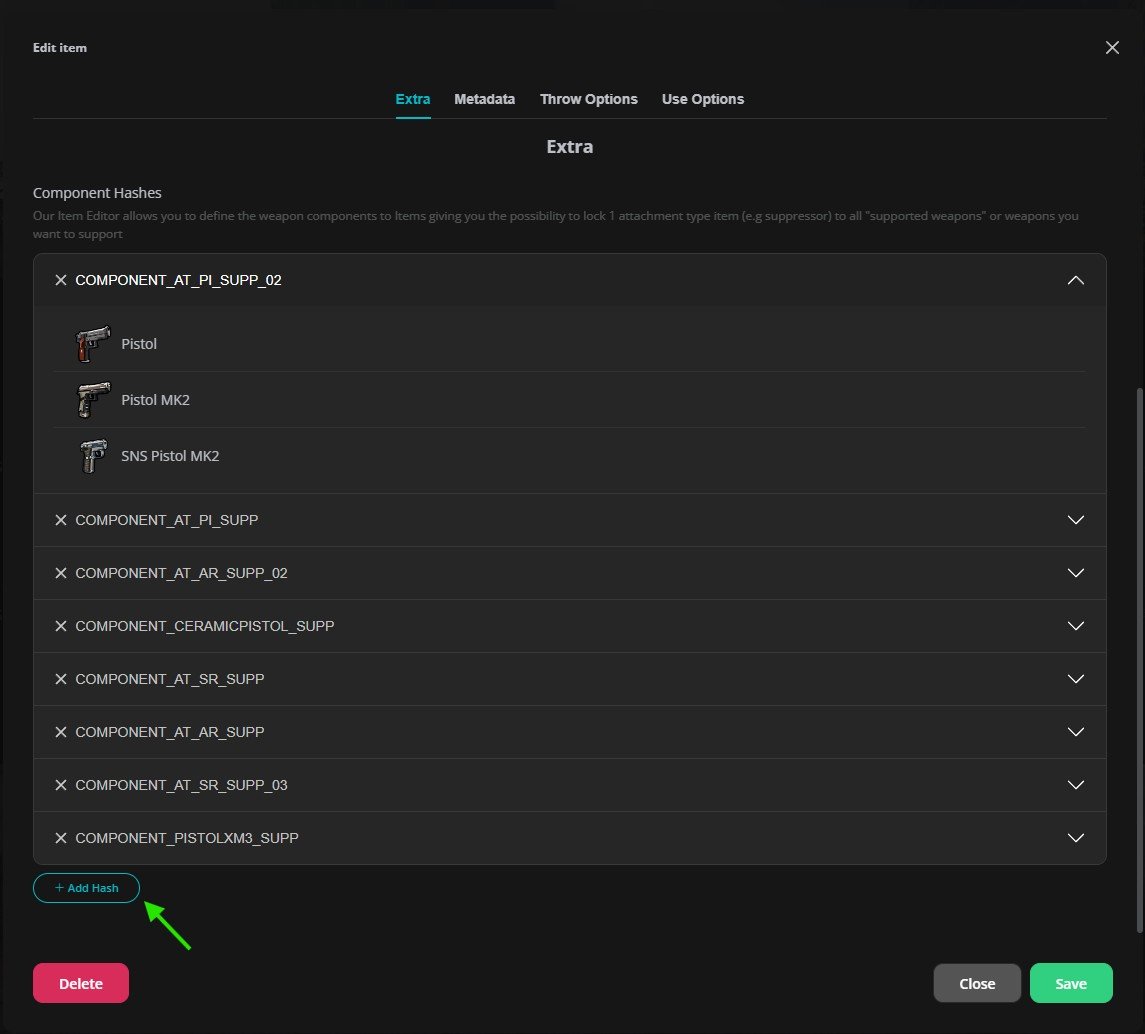
En la pantalla de edición del ítem de accesorio, busca la sección "Component Hashes".
Haz clic en "Add Component Hash".
Ingresa el hash de componente (p. ej., `COMPONENT_AT_PI_SUPP`).
Repite para todos los componentes con los que quieras que funcione este accesorio.
El menú te mostrará qué armas son compatibles con cada hash de componente que agregues.
### Paso 2: Agrega los hashes de componente
Ahora necesitas agregar el/los hash(es) de componente a los que este ítem debería aplicarse en las armas.
**Dónde encontrar los hashes de componente:**
* Revisa la [wiki](https://docs.fivem.net/docs/game-references/weapon-models/)
* O busca en internet "GTA V weapon components list"
* Lo más probable es que tu script de arma modificada contenga un archivo de texto con los hashes de componente
* Un ejemplo de nombres de componente es que suelen empezar con `COMPONENT_`
* Contacta al creador del arma o consulta su documentación si no lo encuentras
**Cómo agregarlos:**
En la pantalla de edición del ítem de accesorio, busca la sección "Component Hashes".
Haz clic en "Add Component Hash".
Ingresa el hash de componente (p. ej., `COMPONENT_AT_PI_SUPP`).
Repite para todos los componentes con los que quieras que funcione este accesorio.
El menú te mostrará qué armas son compatibles con cada hash de componente que agregues.
 ### Paso 3: Prueba dentro del juego
`/giveitem [your_id] [item_name] 1` o mediante el omnipack (`F1` con el inventario abierto).
Dáte un arma compatible.
Intenta colocar el componente.
¡Eso es todo! El sistema aplicará automáticamente el componente correcto según el arma.
## Ejemplo completo
Digamos que quieres agregar un silenciador para un arma modificada llamada "WEAPON\_MODDEDAK47":
Abre `/inventory` y busca "suppressor" - ¡ya existe!
Haz clic en editar sobre el ítem suppressor.
Agrega `COMPONENT_MODDEDAK47_SUPP` a la lista de hashes de componente.
Guarda el ítem.
Dáte el suppressor y el AK47 modificado, luego intenta colocarlo.
This documentation is built and hosted on [Mintlify](https://mintlify.com), a developer documentation platform.
### Paso 3: Prueba dentro del juego
`/giveitem [your_id] [item_name] 1` o mediante el omnipack (`F1` con el inventario abierto).
Dáte un arma compatible.
Intenta colocar el componente.
¡Eso es todo! El sistema aplicará automáticamente el componente correcto según el arma.
## Ejemplo completo
Digamos que quieres agregar un silenciador para un arma modificada llamada "WEAPON\_MODDEDAK47":
Abre `/inventory` y busca "suppressor" - ¡ya existe!
Haz clic en editar sobre el ítem suppressor.
Agrega `COMPONENT_MODDEDAK47_SUPP` a la lista de hashes de componente.
Guarda el ítem.
Dáte el suppressor y el AK47 modificado, luego intenta colocarlo.
This documentation is built and hosted on [Mintlify](https://mintlify.com), a developer documentation platform.