> ## Documentation Index
> Fetch the complete documentation index at: https://docs.jaksam-scripts.com/llms.txt
> Use this file to discover all available pages before exploring further.
# Installation
> Installiere Vehicles Keys mit ESX oder QBCore auf deinem FiveM-Server, inklusive optionaler Standard-Item-Einrichtung.
Die Installation des Scripts ist sehr einfach.
## Voraussetzungen
* **ESX** oder **QBCore**
* Das [Lockpicking-Script](https://github.com/baguscodestudio/lockpick) von [baguscodestudio](https://github.com/baguscodestudio/lockpick)
* Bei QBCore das [`menu_default`](https://drive.google.com/file/d/1Ezz-d50NIKQZeZJ-RgyclvNG7qC4Nfu8/view?usp=sharing)-Script
Verwende **KEIN** FileZilla, um die Dateien hochzuladen, sonst funktioniert das Script **NICHT**.
Verwende stattdessen [WinSCP](https://winscp.net/eng/download.php).
Lade das Script herunter und entpacke es in deine Resources.
Füge das Script zu deinem Autostart hinzu (Beispiel: `server.cfg`).
Das Script richtet die Datenbank **automatisch** ein. Falls das nicht klappt, kannst du die Dateien im Ordner `vehicles_keys/sql/` manuell ausführen.
Lade das [Lockpicking-Script](https://github.com/baguscodestudio/lockpick) herunter und starte es *(Credits an [baguscodestudio](https://github.com/baguscodestudio/lockpick))*.
### Items hinzufügen — Optional
Um die vorgefertigten Items hinzuzufügen, führe einfach die Datei `vehicles_keys/sql/items_limit.sql` **oder** `vehicles_keys/sql/items_weight.sql` aus, je nachdem ob dein Server Limit- oder Gewichtsbasis nutzt.
Die neueste ESX-Version nutzt **Gewicht**.
Falls es nicht funktioniert, stelle sicher, dass du die neueste offizielle ESX-Version mit den benötigten Abhängigkeiten verwendest.
Lade das Script herunter und entpacke es in deine Resources.
Füge das Script zu deinem Autostart hinzu (Beispiel: `server.cfg`).
Das Script richtet die Datenbank **automatisch** ein. Falls das nicht klappt, kannst du die Dateien im Ordner `vehicles_keys/sql/` manuell ausführen.
Lade das [Lockpicking-Script](https://github.com/baguscodestudio/lockpick) herunter und starte es *(Credits an [baguscodestudio](https://github.com/baguscodestudio/lockpick))*.
Lade [menu\_default](https://drive.google.com/file/d/1Ezz-d50NIKQZeZJ-RgyclvNG7qC4Nfu8/view?usp=sharing) herunter und entpacke es in deine Resources, **ohne es umzubenennen**, und füge es zu deinem Autostart hinzu (Beispiel: `server.cfg`).
### Items hinzufügen — Optional
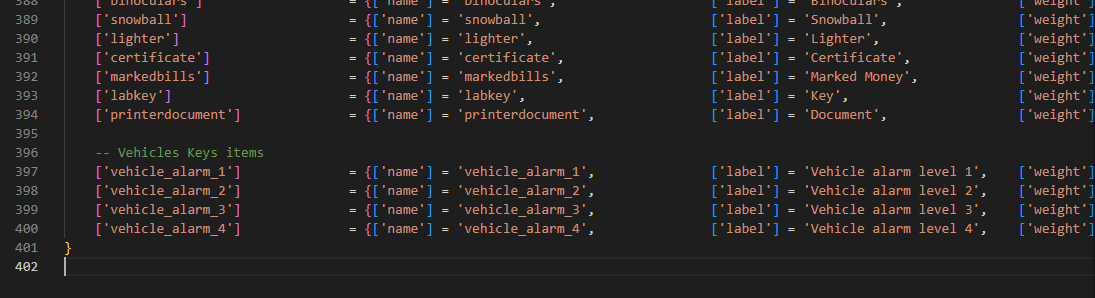
Um die neuen Items hinzuzufügen, bearbeite die Datei `qb-core/shared/items.lua` und füge folgenden Code am Ende der Tabelle hinzu:
```lua theme={null}
-- Vehicles Keys Items
['vehicle_alarm_1'] = {['name'] = 'vehicle_alarm_1', ['label'] = 'Vehicle alarm level 1', ['weight'] = 500, ['type'] = 'item', ['image'] = 'your_image.png', ['unique'] = false, ['useable'] = true, ['shouldClose'] = true, ['combinable'] = nil, ['description'] = 'Vehicle alarm level 1'},
['vehicle_alarm_2'] = {['name'] = 'vehicle_alarm_2', ['label'] = 'Vehicle alarm level 2', ['weight'] = 500, ['type'] = 'item', ['image'] = 'your_image.png', ['unique'] = false, ['useable'] = true, ['shouldClose'] = true, ['combinable'] = nil, ['description'] = 'Vehicle alarm level 2'},
['vehicle_alarm_3'] = {['name'] = 'vehicle_alarm_3', ['label'] = 'Vehicle alarm level 3', ['weight'] = 500, ['type'] = 'item', ['image'] = 'your_image.png', ['unique'] = false, ['useable'] = true, ['shouldClose'] = true, ['combinable'] = nil, ['description'] = 'Vehicle alarm level 3'},
['vehicle_alarm_4'] = {['name'] = 'vehicle_alarm_4', ['label'] = 'Vehicle alarm level 4', ['weight'] = 500, ['type'] = 'item', ['image'] = 'your_image.png', ['unique'] = false, ['useable'] = true, ['shouldClose'] = true, ['combinable'] = nil, ['description'] = 'Vehicle alarm level 4'},
['vehicle_transfer_contract'] = {['name'] = 'vehicle_transfer_contract', ['label'] = 'Vehicle transfer contract', ['weight'] = 500, ['type'] = 'item', ['image'] = 'your_image.png', ['unique'] = false, ['useable'] = true, ['shouldClose'] = true, ['combinable'] = nil, ['description'] = 'Used to sell your vehicle to someone'},
```
 Du bist startklar! Viel Spaß mit dem Script 😁
## Verifizierung
\[TODO: INFORMATION NEEDED] Für Vehicles Keys ist noch keine Ingame-Prüfung für eine erfolgreiche Installation dokumentiert.
## Optionaler Schritt
Nachdem die Datenbank korrekt eingerichtet wurde, kannst du die Dateien im Ordner `vehicles_keys/sql/` löschen, damit das Script nicht bei jedem Start erneut versucht, die Datenbank einzurichten.
## Related topics
- [Installation](/de/jaksam-inventory/installation.md)
Du bist startklar! Viel Spaß mit dem Script 😁
## Verifizierung
\[TODO: INFORMATION NEEDED] Für Vehicles Keys ist noch keine Ingame-Prüfung für eine erfolgreiche Installation dokumentiert.
## Optionaler Schritt
Nachdem die Datenbank korrekt eingerichtet wurde, kannst du die Dateien im Ordner `vehicles_keys/sql/` löschen, damit das Script nicht bei jedem Start erneut versucht, die Datenbank einzurichten.
## Related topics
- [Installation](/de/jaksam-inventory/installation.md)