> ## Documentation Index
> Fetch the complete documentation index at: https://docs.jaksam-scripts.com/llms.txt
> Use this file to discover all available pages before exploring further.
# Kurzschließen bei gekauftem Fahrzeug beheben
> Die Fahrzeuge eines Spielers nach einem Kauf aktualisieren, damit er es nicht kurzschließen muss, für gängige Fahrzeug-Shop-Scripts.
## Generisches Script
Musst du ein Fahrzeug direkt nach dem Kauf kurzschließen, füge [diese einfache Codezeile](/de/vehicles-keys/client/refresh-self-owned-vehicles) zu deinem Script hinzu, nachdem das Fahrzeug zur Tabelle `owned_vehicles` / `player_vehicles` (je nach Framework) hinzugefügt wurde.
Eventuell willst du davor ein `Citizen.Wait(2000)` einfügen, falls das Fahrzeug zum Zeitpunkt des Event-Triggers noch nicht in der Tabelle war.
## esx\_vehicleshop
### Erster Schritt
Gehe zu `esx_vehicleshop/server/main.lua` und suche nach folgendem Code:
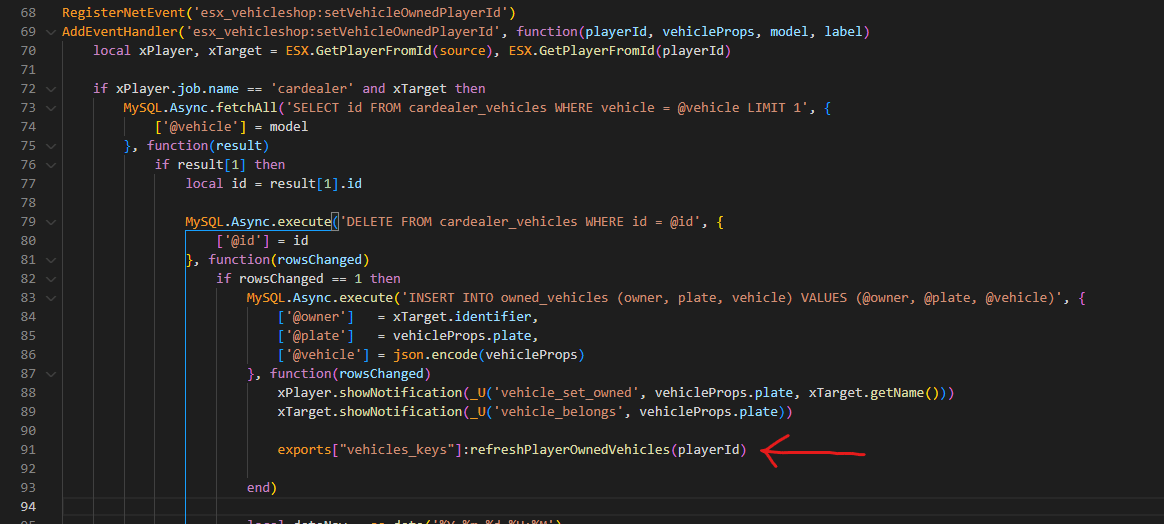
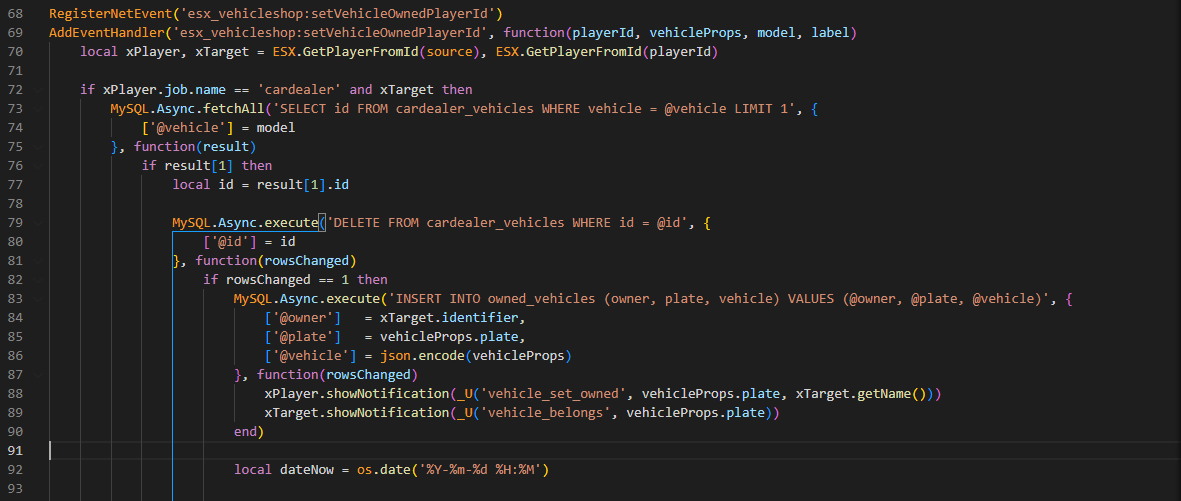 Und füge diese Zeile hinzu:
```lua theme={null}
exports["vehicles_keys"]:refreshPlayerOwnedVehicles(playerId)
```
Und füge diese Zeile hinzu:
```lua theme={null}
exports["vehicles_keys"]:refreshPlayerOwnedVehicles(playerId)
```
 ### Zweiter Schritt
Gehe zu `esx_vehicleshop/server/main.lua` (die gleiche Datei wie zuvor) und suche nach folgendem Code:
### Zweiter Schritt
Gehe zu `esx_vehicleshop/server/main.lua` (die gleiche Datei wie zuvor) und suche nach folgendem Code:
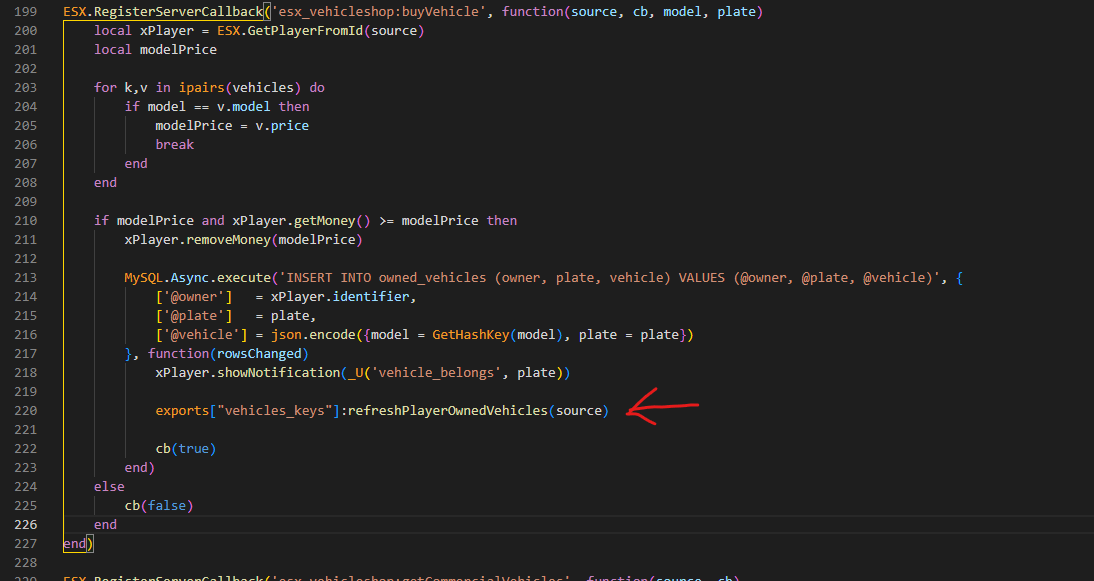
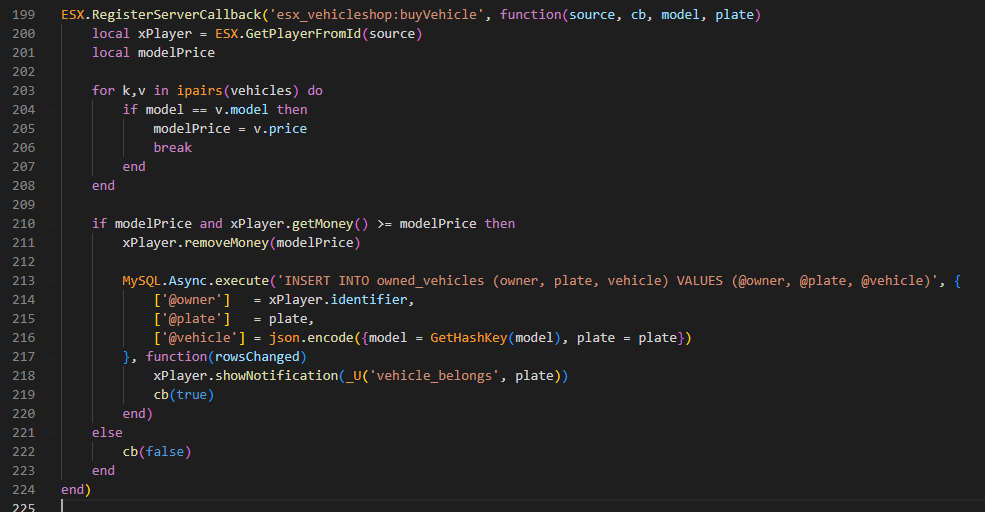 Und füge diese Zeile hinzu:
```lua theme={null}
exports["vehicles_keys"]:refreshPlayerOwnedVehicles(source)
```
Und füge diese Zeile hinzu:
```lua theme={null}
exports["vehicles_keys"]:refreshPlayerOwnedVehicles(source)
```
 ## esx\_advancedvehicleshop
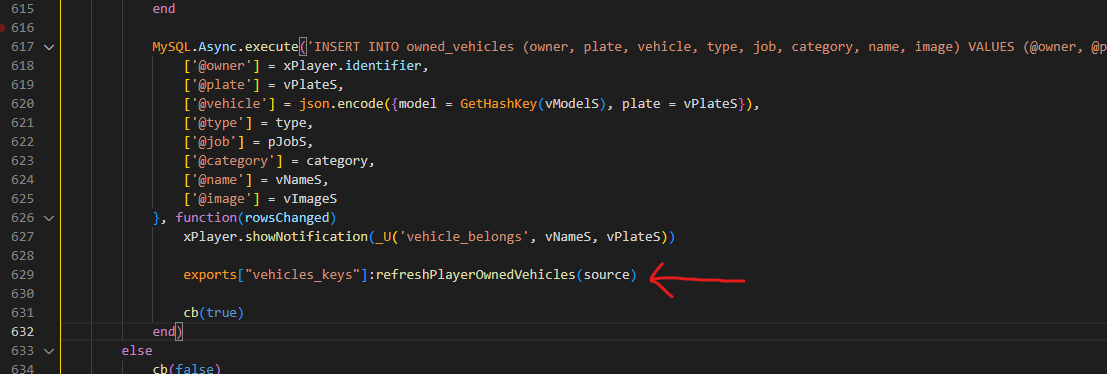
Gehe zu `esx_advancedvehicleshop/server/main.lua` und suche nach folgendem Code:
## esx\_advancedvehicleshop
Gehe zu `esx_advancedvehicleshop/server/main.lua` und suche nach folgendem Code:
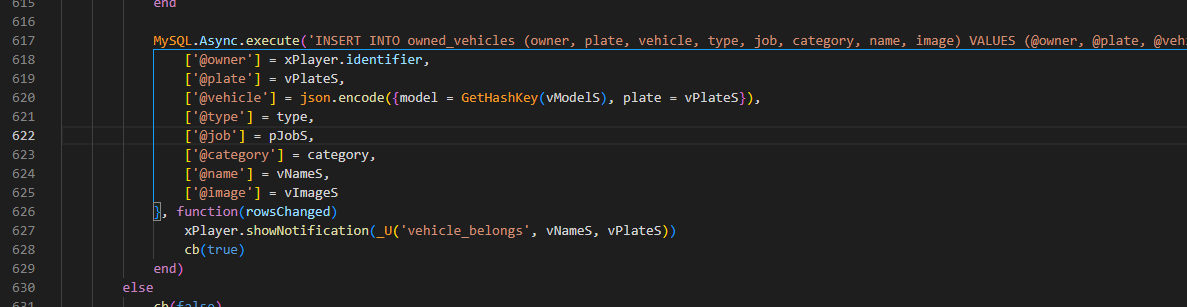 Und füge diese Zeile hinzu:
```lua theme={null}
exports["vehicles_keys"]:refreshPlayerOwnedVehicles(source)
```
Und füge diese Zeile hinzu:
```lua theme={null}
exports["vehicles_keys"]:refreshPlayerOwnedVehicles(source)
```
 ## qb-vehicleshop
### Erster Schritt
Gehe zu `qb-vehicleshop/server.lua` und füge folgenden Code nach **allen** `exports.oxmysql:insert`-Aufrufen hinzu.
Im Beispiel wird es nur einmal gezeigt, du musst es aber mehrfach hinzufügen.
## qb-vehicleshop
### Erster Schritt
Gehe zu `qb-vehicleshop/server.lua` und füge folgenden Code nach **allen** `exports.oxmysql:insert`-Aufrufen hinzu.
Im Beispiel wird es nur einmal gezeigt, du musst es aber mehrfach hinzufügen.
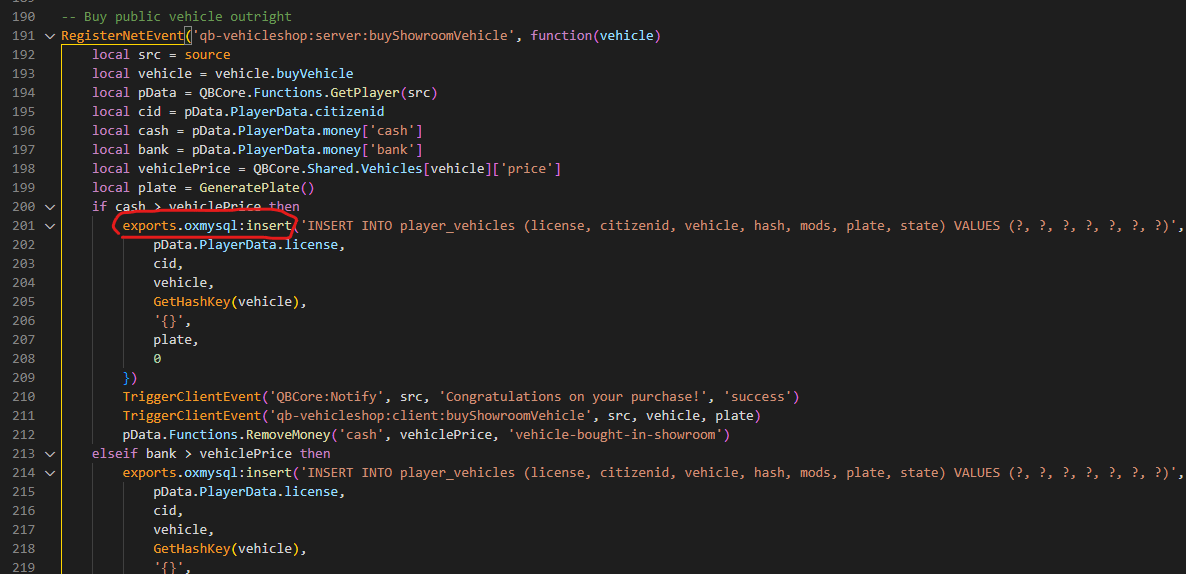 Füge folgenden Code hinzu:
```lua theme={null}
SetTimeout(1000, function()
exports["vehicles_keys"]:refreshPlayerOwnedVehicles( pData.PlayerData.source )
end)
```
An manchen Stellen musst du `pData` durch etwas anderes ersetzen. Hier siehst du, wo der Code hinkommt und wovon `pData` abhängt.
Füge folgenden Code hinzu:
```lua theme={null}
SetTimeout(1000, function()
exports["vehicles_keys"]:refreshPlayerOwnedVehicles( pData.PlayerData.source )
end)
```
An manchen Stellen musst du `pData` durch etwas anderes ersetzen. Hier siehst du, wo der Code hinkommt und wovon `pData` abhängt.
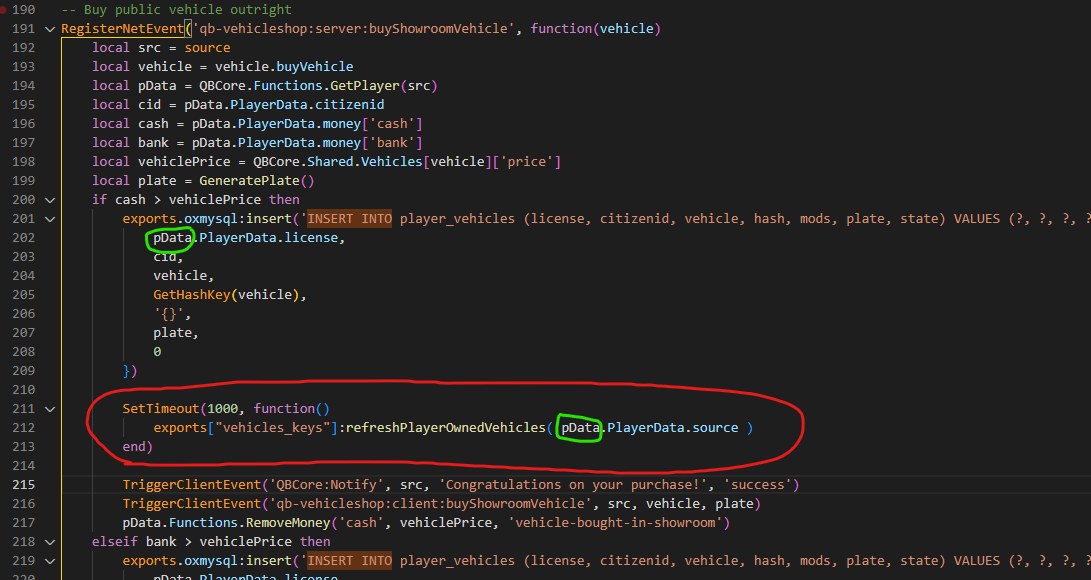 Die grünen Kreise im Screenshot müssen übereinstimmen, ist der erste zum Beispiel `targetPlayer`, muss der zweite auch `targetPlayer` sein.
### Zweiter Schritt
Gehe zu `qb-vehicleshop/server.lua` (die gleiche Datei wie zuvor) und ersetze alle diese Events (sie stehen am Ende der Datei):
```lua theme={null}
TriggerClientEvent('vehiclekeys:client:SetOwner', buyerId, plate)
```
durch folgenden Code:
```lua theme={null}
exports["vehicles_keys"]:refreshPlayerOwnedVehicles(buyerId)
```
## okokVehicleShop
Gehe zu `okokVehicleShop/sv_utils.lua` und suche nach folgendem Code:
Die grünen Kreise im Screenshot müssen übereinstimmen, ist der erste zum Beispiel `targetPlayer`, muss der zweite auch `targetPlayer` sein.
### Zweiter Schritt
Gehe zu `qb-vehicleshop/server.lua` (die gleiche Datei wie zuvor) und ersetze alle diese Events (sie stehen am Ende der Datei):
```lua theme={null}
TriggerClientEvent('vehiclekeys:client:SetOwner', buyerId, plate)
```
durch folgenden Code:
```lua theme={null}
exports["vehicles_keys"]:refreshPlayerOwnedVehicles(buyerId)
```
## okokVehicleShop
Gehe zu `okokVehicleShop/sv_utils.lua` und suche nach folgendem Code:
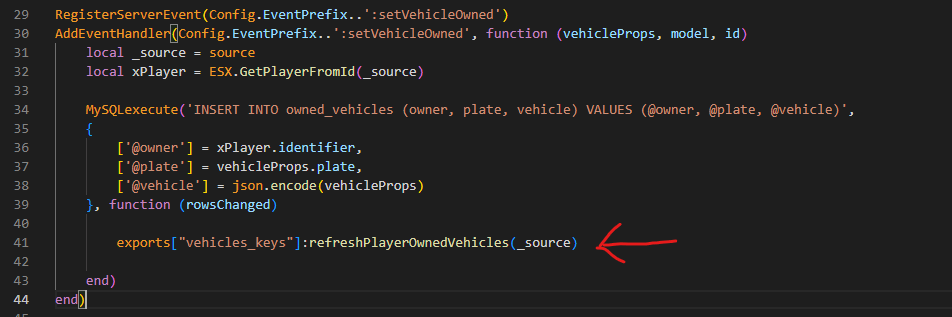
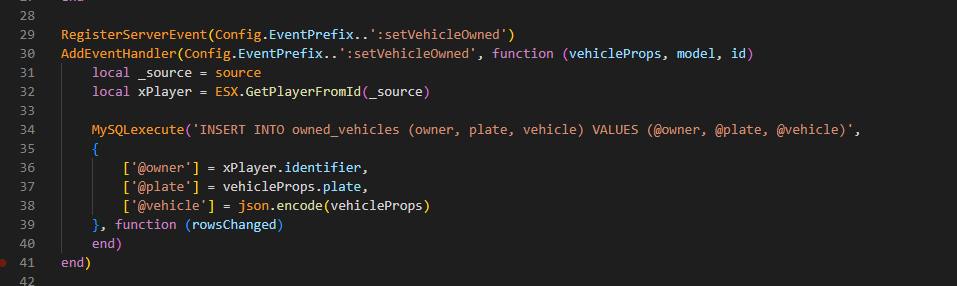 Und füge diese Zeile hinzu:
```lua theme={null}
exports["vehicles_keys"]:refreshPlayerOwnedVehicles(_source)
```
Und füge diese Zeile hinzu:
```lua theme={null}
exports["vehicles_keys"]:refreshPlayerOwnedVehicles(_source)
```
 ## s4-vehicleshop
Gehe zu `s4-vehicleshop/server.lua` und suche nach folgendem Code:
## s4-vehicleshop
Gehe zu `s4-vehicleshop/server.lua` und suche nach folgendem Code:
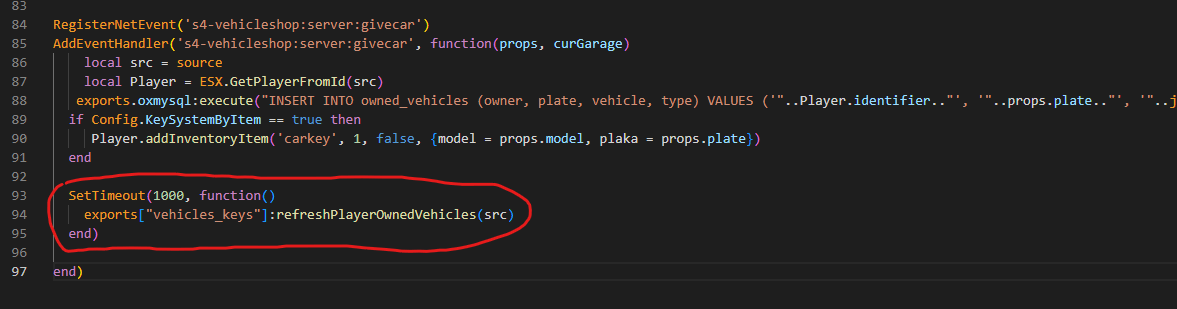
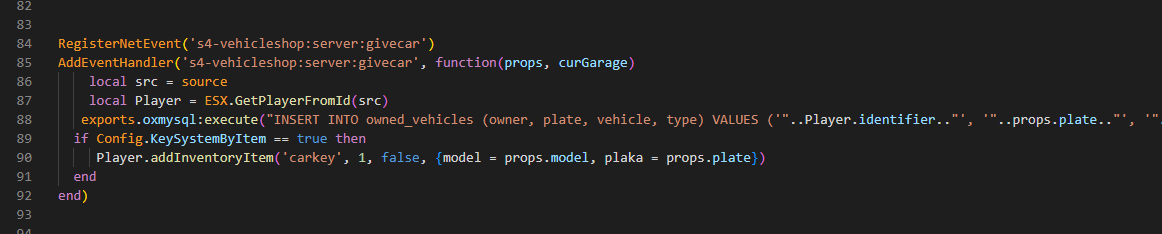 Und füge folgenden Code hinzu:
```lua theme={null}
SetTimeout(1000, function()
exports["vehicles_keys"]:refreshPlayerOwnedVehicles(src)
end)
```
Und füge folgenden Code hinzu:
```lua theme={null}
SetTimeout(1000, function()
exports["vehicles_keys"]:refreshPlayerOwnedVehicles(src)
end)
```
 Dieser Code funktioniert sowohl für *oxmysql* als auch für *ghmattimysql*.
## t1ger\_dealerships
### Erster Schritt
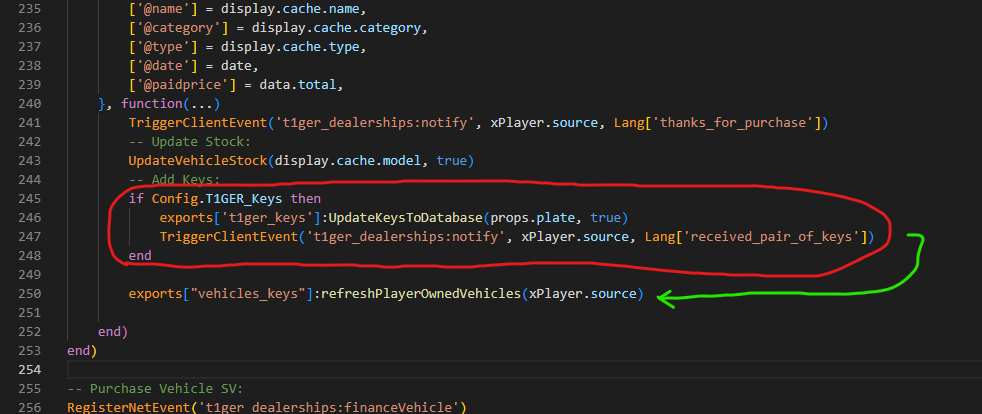
Gehe zu `t1ger_dealerships/server/main.lua` und füge folgende Zeile unterhalb **aller** Vorkommen (mehr als eins) des im Beispiel gezeigten Codes hinzu:
```lua theme={null}
exports['t1ger_keys']:UpdateKeysToDatabase(props.plate, true)
```
Dieser Code funktioniert sowohl für *oxmysql* als auch für *ghmattimysql*.
## t1ger\_dealerships
### Erster Schritt
Gehe zu `t1ger_dealerships/server/main.lua` und füge folgende Zeile unterhalb **aller** Vorkommen (mehr als eins) des im Beispiel gezeigten Codes hinzu:
```lua theme={null}
exports['t1ger_keys']:UpdateKeysToDatabase(props.plate, true)
```
 Füge folgende Zeile hinzu:
```lua theme={null}
exports["vehicles_keys"]:refreshPlayerOwnedVehicles(xPlayer.source)
```
Füge folgende Zeile hinzu:
```lua theme={null}
exports["vehicles_keys"]:refreshPlayerOwnedVehicles(xPlayer.source)
```
 ### Zweiter Schritt
Gehe zu `t1ger_dealerships/server/main.lua` (die gleiche Datei wie zuvor) und suche nach folgendem Code:
### Zweiter Schritt
Gehe zu `t1ger_dealerships/server/main.lua` (die gleiche Datei wie zuvor) und suche nach folgendem Code:
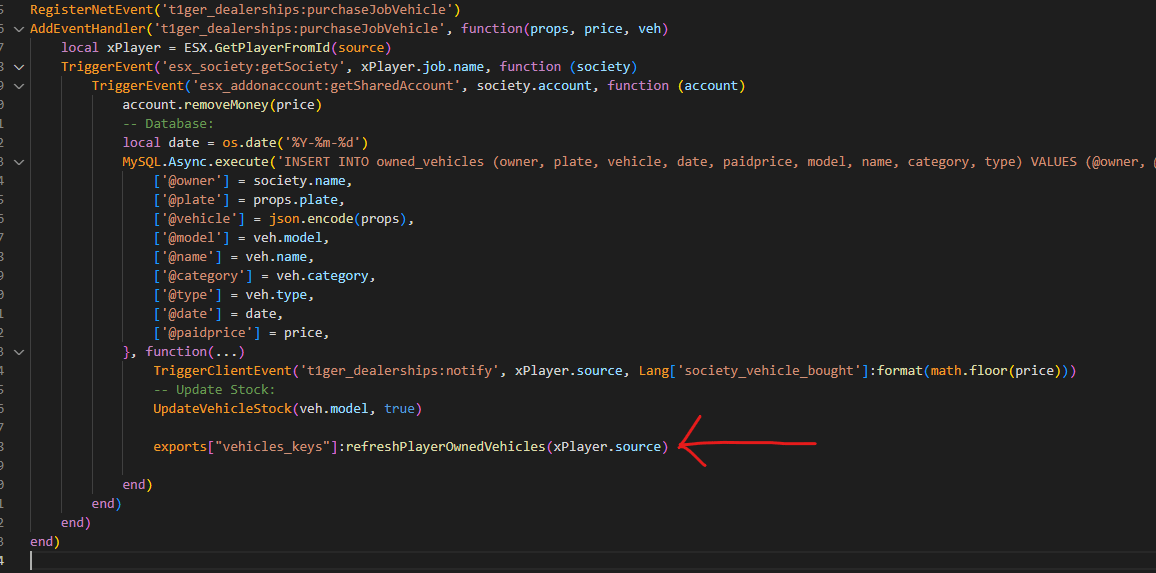
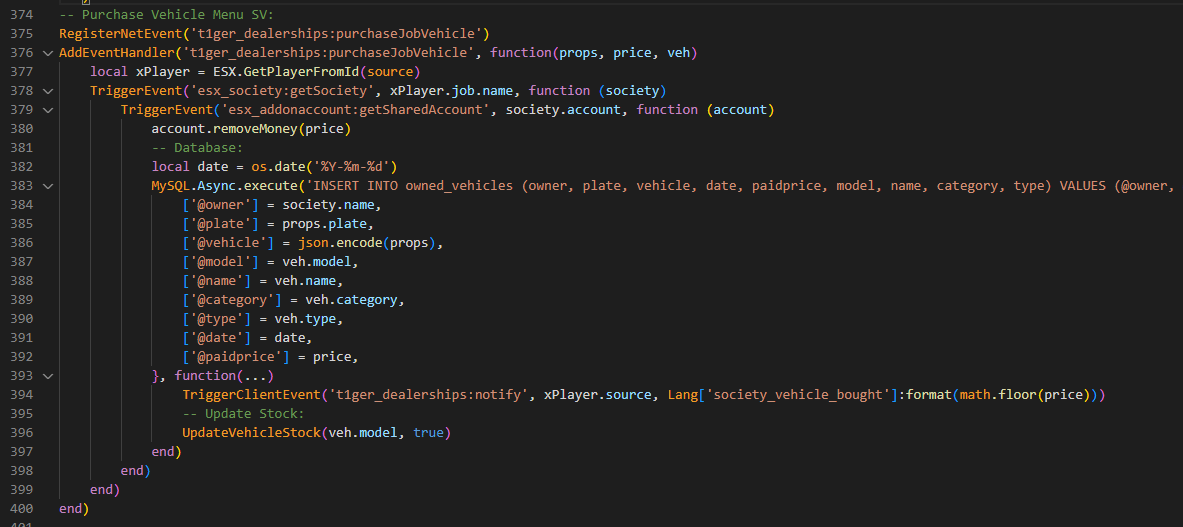 Füge folgende Zeile hinzu:
```lua theme={null}
exports["vehicles_keys"]:refreshPlayerOwnedVehicles(xPlayer.source)
```
Füge folgende Zeile hinzu:
```lua theme={null}
exports["vehicles_keys"]:refreshPlayerOwnedVehicles(xPlayer.source)
```
 ## Related topics
- [Kurzschließen umschalten](/de/vehicles-keys/client/toggle-hotwiring.md)
- [Vehicles Keys](/de/vehicles-keys/home.md)
- [Client](/de/vehicles-keys/client/index.md)
- [Fahrzeug weiterverkauft](/de/dealerships-creator/server/on-vehicle-resell.md)
- [Problembehandlung](/de/jaksams-scripts/troubleshooting.md)
## Related topics
- [Kurzschließen umschalten](/de/vehicles-keys/client/toggle-hotwiring.md)
- [Vehicles Keys](/de/vehicles-keys/home.md)
- [Client](/de/vehicles-keys/client/index.md)
- [Fahrzeug weiterverkauft](/de/dealerships-creator/server/on-vehicle-resell.md)
- [Problembehandlung](/de/jaksams-scripts/troubleshooting.md)