> ## Documentation Index
> Fetch the complete documentation index at: https://docs.jaksam-scripts.com/llms.txt
> Use this file to discover all available pages before exploring further.
# Waffen-Anbauteile
> Mehrere Waffen-Komponenten-IDs auf ein einzelnes Anbauteil-Item abbilden
## Warum es diese Anleitung gibt
In GTA V hat jede Waffe unterschiedliche Komponenten-IDs für den gleichen Anbauteil-Typ. Zum Beispiel:
* Ein Schalldämpfer für eine Pistole nutzt `COMPONENT_AT_PI_SUPP`
* Ein Schalldämpfer für eine Combat Pistol nutzt `COMPONENT_AT_PI_SUPP_02`
**Das Inventarsystem vereinfacht das:** Du kannst EIN Item erstellen (wie "Schalldämpfer"), das automatisch mit allen kompatiblen Waffen funktioniert, indem du mehrere Komponenten-IDs darauf abbildest.
## Schritt-für-Schritt-Anleitung
### Schritt 1: Prüfen, ob das Item existiert
Prüfe zuerst, ob bereits ein Item für deinen Anbauteil-Typ in deiner Datenbank existiert.
* Die häufigsten Anbauteile (Schalldämpfer, Extended Clip, Taschenlampe usw.) sollten schon existieren
* Nutze den `/inventory`-Befehl im Spiel, um bestehende Items zu prüfen
* Du musst entweder ein neues Item erstellen ODER den Komponenten-Hash der modifizierten Waffe zu einem bestehenden Item hinzufügen
* Beispiel: Falls du eine modifizierte AK47 mit Schalldämpfer hast, kannst du deren Schalldämpfer-Hash zum bestehenden "Schalldämpfer"-Item hinzufügen
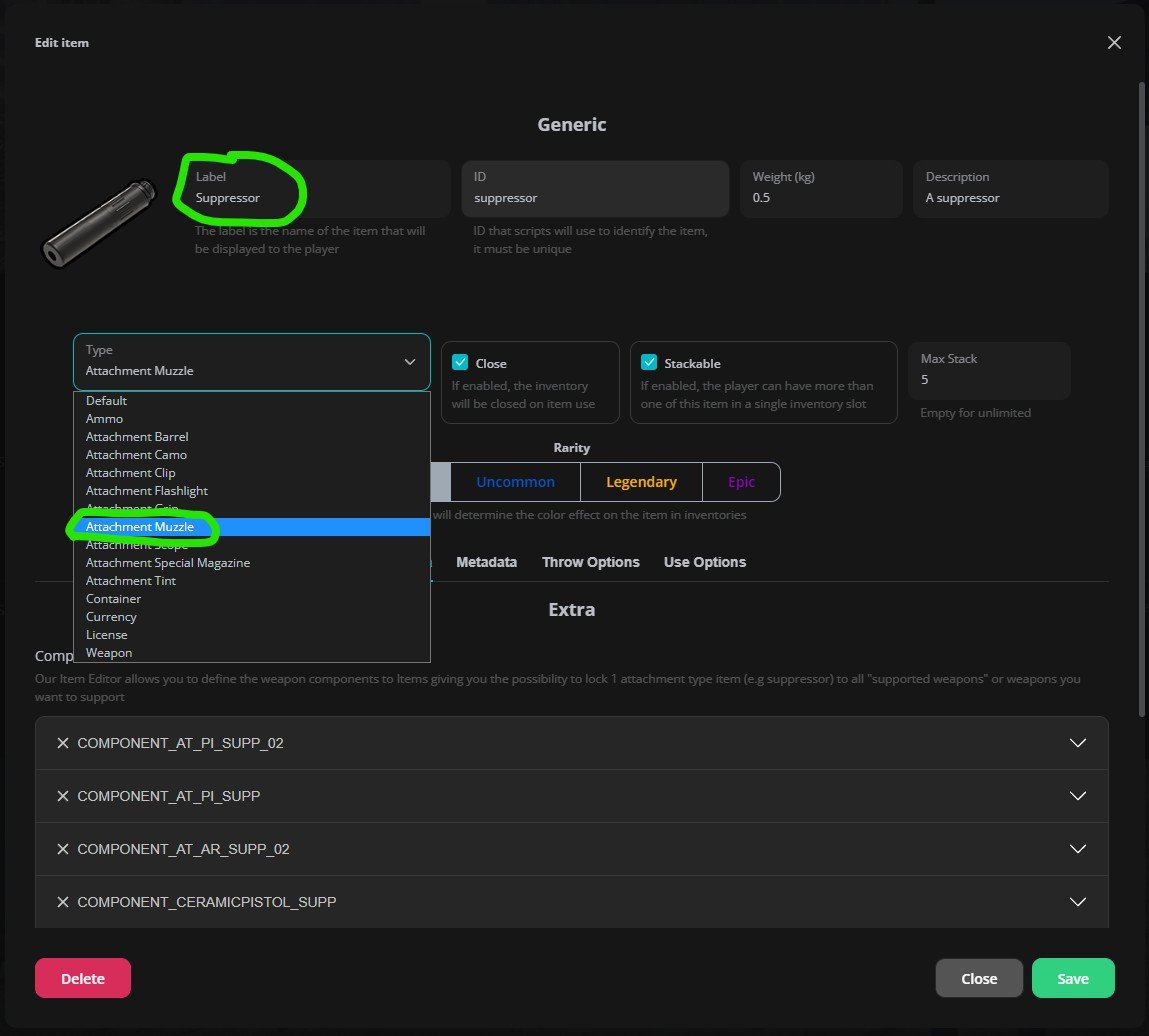
**Item erstellen/bearbeiten:**
Gib `/inventory` im Spiel ein.
Erstelle ein neues Item oder bearbeite ein bestehendes.
Schalldämpfer, Mündungsbremsen
Magazine
Visiere und Optiken
Taktische Lichter
Vordergriffe
 ### Schritt 2: Komponenten-Hashes hinzufügen
Jetzt musst du die Komponenten-Hash(es) hinzufügen, für die dieses Item bei Waffen gelten soll.
**Wo man Komponenten-Hashes findet:**
* Sieh im [Wiki](https://docs.fivem.net/docs/game-references/weapon-models/) nach
* Oder suche online nach "GTA V weapon components list"
* Höchstwahrscheinlich enthält dein Waffen-Mod-Script eine Textdatei mit den Komponenten-Hashes
* Ein Beispiel für Komponentennamen: sie beginnen oft mit `COMPONENT_`
* Kontaktiere den Ersteller der Waffe/die Dokumentation, falls du es nicht findest
**Wie man sie hinzufügt:**
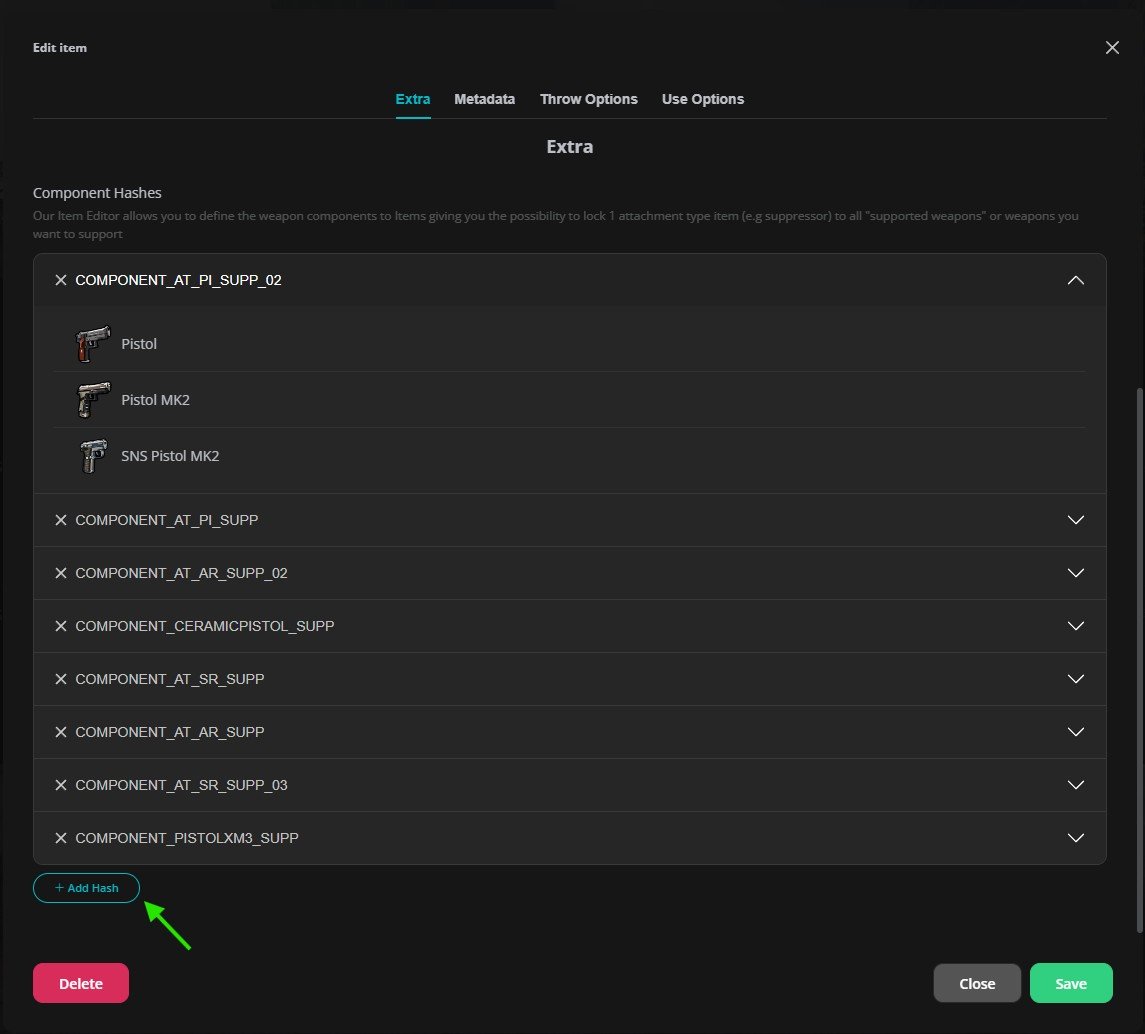
Finde im Item-Bearbeitungsbildschirm des Anbauteil-Items den Bereich "Component Hashes".
Klicke auf "Add Component Hash".
Gib den Komponenten-Hash ein (z.B. `COMPONENT_AT_PI_SUPP`).
Wiederhole das für alle Komponenten, mit denen dieses Anbauteil funktionieren soll.
Das Menü zeigt dir, welche Waffen mit jedem hinzugefügten Komponenten-Hash kompatibel sind.
### Schritt 2: Komponenten-Hashes hinzufügen
Jetzt musst du die Komponenten-Hash(es) hinzufügen, für die dieses Item bei Waffen gelten soll.
**Wo man Komponenten-Hashes findet:**
* Sieh im [Wiki](https://docs.fivem.net/docs/game-references/weapon-models/) nach
* Oder suche online nach "GTA V weapon components list"
* Höchstwahrscheinlich enthält dein Waffen-Mod-Script eine Textdatei mit den Komponenten-Hashes
* Ein Beispiel für Komponentennamen: sie beginnen oft mit `COMPONENT_`
* Kontaktiere den Ersteller der Waffe/die Dokumentation, falls du es nicht findest
**Wie man sie hinzufügt:**
Finde im Item-Bearbeitungsbildschirm des Anbauteil-Items den Bereich "Component Hashes".
Klicke auf "Add Component Hash".
Gib den Komponenten-Hash ein (z.B. `COMPONENT_AT_PI_SUPP`).
Wiederhole das für alle Komponenten, mit denen dieses Anbauteil funktionieren soll.
Das Menü zeigt dir, welche Waffen mit jedem hinzugefügten Komponenten-Hash kompatibel sind.
 ### Schritt 3: Im Spiel testen
`/giveitem [deine_id] [item_name] 1` oder über das Omnipack (`F1` bei geöffnetem Inventar).
Gib dir eine kompatible Waffe.
Versuche, die Komponente anzubringen.
Das war's! Das System wendet automatisch die richtige Komponente basierend auf der Waffe an.
## Vollständiges Beispiel
Angenommen du willst einen Schalldämpfer für eine modifizierte Waffe namens "WEAPON\_MODDEDAK47" hinzufügen:
Öffne `/inventory` und suche nach "Schalldämpfer", er existiert!
Klicke auf "Bearbeiten" beim Schalldämpfer-Item.
Füge `COMPONENT_MODDEDAK47_SUPP` zur Liste der Komponenten-Hashes hinzu.
Speichere das Item.
Gib dir den Schalldämpfer und die modifizierte AK47 und versuche, ihn anzubringen.
## Related topics
- [Alle Armory-Waffen abrufen](/de/jobs-creator/server/armory/get-all-armory-weapons.md)
- [Armory-Waffen des Spielers abrufen](/de/jobs-creator/server/armory/get-player-armory-weapons.md)
- [Armory](/de/jobs-creator/server/armory/index.md)
- [FAQ](/de/jobs-creator/faq.md)
- [Set weapon wheel](/de/jaksam-inventory/functions/client/set-weapon-wheel.md)
### Schritt 3: Im Spiel testen
`/giveitem [deine_id] [item_name] 1` oder über das Omnipack (`F1` bei geöffnetem Inventar).
Gib dir eine kompatible Waffe.
Versuche, die Komponente anzubringen.
Das war's! Das System wendet automatisch die richtige Komponente basierend auf der Waffe an.
## Vollständiges Beispiel
Angenommen du willst einen Schalldämpfer für eine modifizierte Waffe namens "WEAPON\_MODDEDAK47" hinzufügen:
Öffne `/inventory` und suche nach "Schalldämpfer", er existiert!
Klicke auf "Bearbeiten" beim Schalldämpfer-Item.
Füge `COMPONENT_MODDEDAK47_SUPP` zur Liste der Komponenten-Hashes hinzu.
Speichere das Item.
Gib dir den Schalldämpfer und die modifizierte AK47 und versuche, ihn anzubringen.
## Related topics
- [Alle Armory-Waffen abrufen](/de/jobs-creator/server/armory/get-all-armory-weapons.md)
- [Armory-Waffen des Spielers abrufen](/de/jobs-creator/server/armory/get-player-armory-weapons.md)
- [Armory](/de/jobs-creator/server/armory/index.md)
- [FAQ](/de/jobs-creator/faq.md)
- [Set weapon wheel](/de/jaksam-inventory/functions/client/set-weapon-wheel.md)