> ## Documentation Index
> Fetch the complete documentation index at: https://docs.jaksam-scripts.com/llms.txt
> Use this file to discover all available pages before exploring further.
# Wie man eigene Sprites nutzt
> Die Standard-Blip-Sprites durch eigene Symbole ersetzen.
Blips Creator bietet eine extrem einfache Möglichkeit, Blip-Sprites zu ersetzen.
Wähle ein `.png`-Symbol, das du nutzen willst (64x64px ist am besten).
Gehe zum Ordner `blips_creator/_sprites/REPLACEABLE`.
Wähle einen zu ersetzenden Sprite, kopiere seinen Namen und füge ein `#` vor den Namen ein (damit du ihn bei Bedarf später leichter wiederfindest).
Lege das neue Symbol mit dem gleichen Namen wie der alte Sprite ab.
Starte Blips Creator **2 Mal** neu.
## Beispiel mit Bildern
In diesem Beispiel wird das grüne Logo durch den roten Sprite ersetzt.

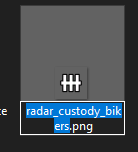
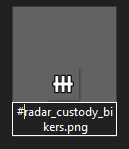
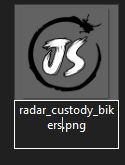
 Starte das Script jetzt **2 Mal** neu, dann ist der Sprite aktualisiert.
## Related topics
- [Wie man Bilder für Items nutzt](/de/shops-creator/how-to-use-images-for-items.md)
- [Wie man eigene Audiodateien und Bilder zu Effekten hinzufügt](/de/drugs-creator/guides/custom-audio-and-images.md)
- [Wie man Minigames hinzufügt](/de/missions-creator/how-to-add-minigames.md)
- [Wie man Minigames bearbeitet](/de/robberies-creator/how-to-edit-minigames.md)
- [Externe Deferrals](/de/easy-allowlist/external-deferrals.md)
Starte das Script jetzt **2 Mal** neu, dann ist der Sprite aktualisiert.
## Related topics
- [Wie man Bilder für Items nutzt](/de/shops-creator/how-to-use-images-for-items.md)
- [Wie man eigene Audiodateien und Bilder zu Effekten hinzufügt](/de/drugs-creator/guides/custom-audio-and-images.md)
- [Wie man Minigames hinzufügt](/de/missions-creator/how-to-add-minigames.md)
- [Wie man Minigames bearbeitet](/de/robberies-creator/how-to-edit-minigames.md)
- [Externe Deferrals](/de/easy-allowlist/external-deferrals.md)